


Svarbu:
- Svetainės perkėlimo įrankis gali neįkelti jūsų duomenų bazės. Kaip persikelti duomenų bazę, žiūrėkite čia.
- Svetainės perkėlimo įrankis perkelia tik HTML ir WordPress, Joomla!, Drupal, PrestaShop turinio valdymo sistemomis (TVS) sukurtas svetaines.
- Svetainė turėtų būti veikianti ir A tipo įrašas nukreiptas į serverį, iš kurio kelsite svetainę.
- Negalime garantuoti, kad atlikus instrukcijoje pateiktus svetainės perkėlimo žingsnius, nereikės papildomo svetainės konfigūravimo sklandžiam jos veikimui. Perkėlimo paslaugomis naudojatės tik savo rizika.
- Prisijunkite prie savo paskyros adresu hosting.telia.lt ir spauskite Prisijungti
-
Prisijungę paspauskite Telia Hosting, išsiskleidusiame meniu pasirinkite Mano paslaugos:

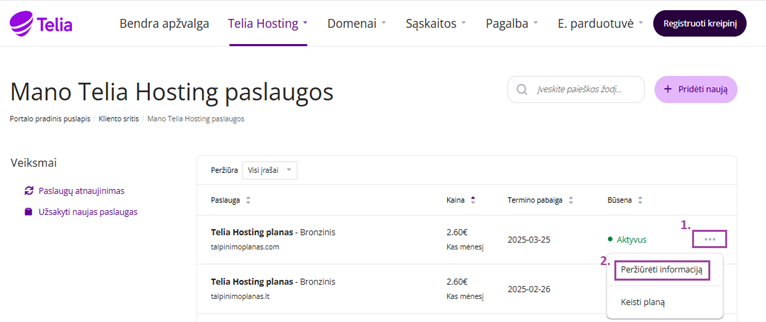
3. Prie norimos paslaugos paspauskite tris taškelius, tuomet spauskite Peržiūrėti informaciją:
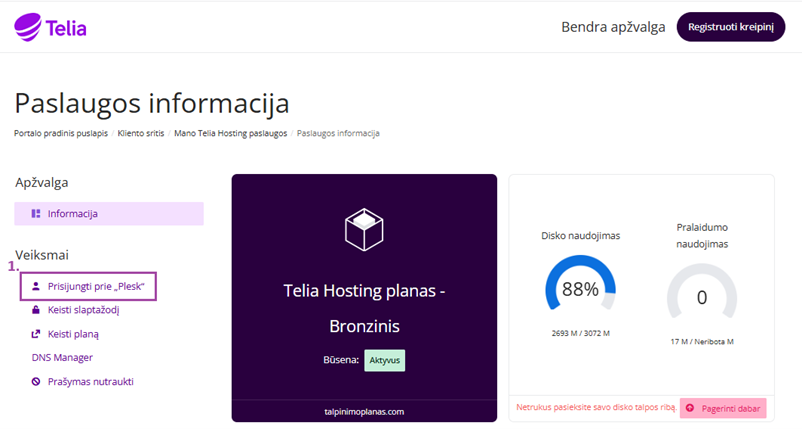
4. Paspauskite Prisijungti prie „Plesk“:
4.1 Naujos svetainės įkėlimas:
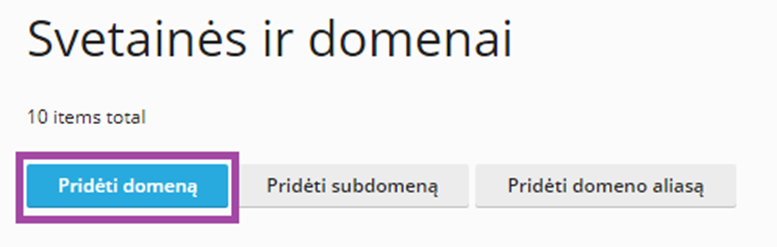
i. Spauskite pridėti domeną:
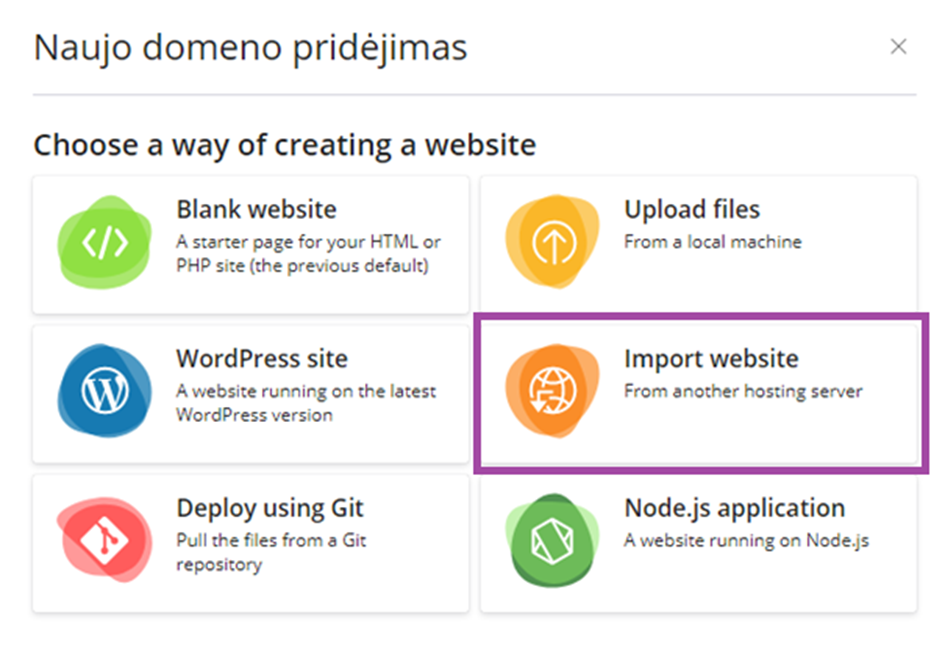
ii. Pasirinkite Import website:
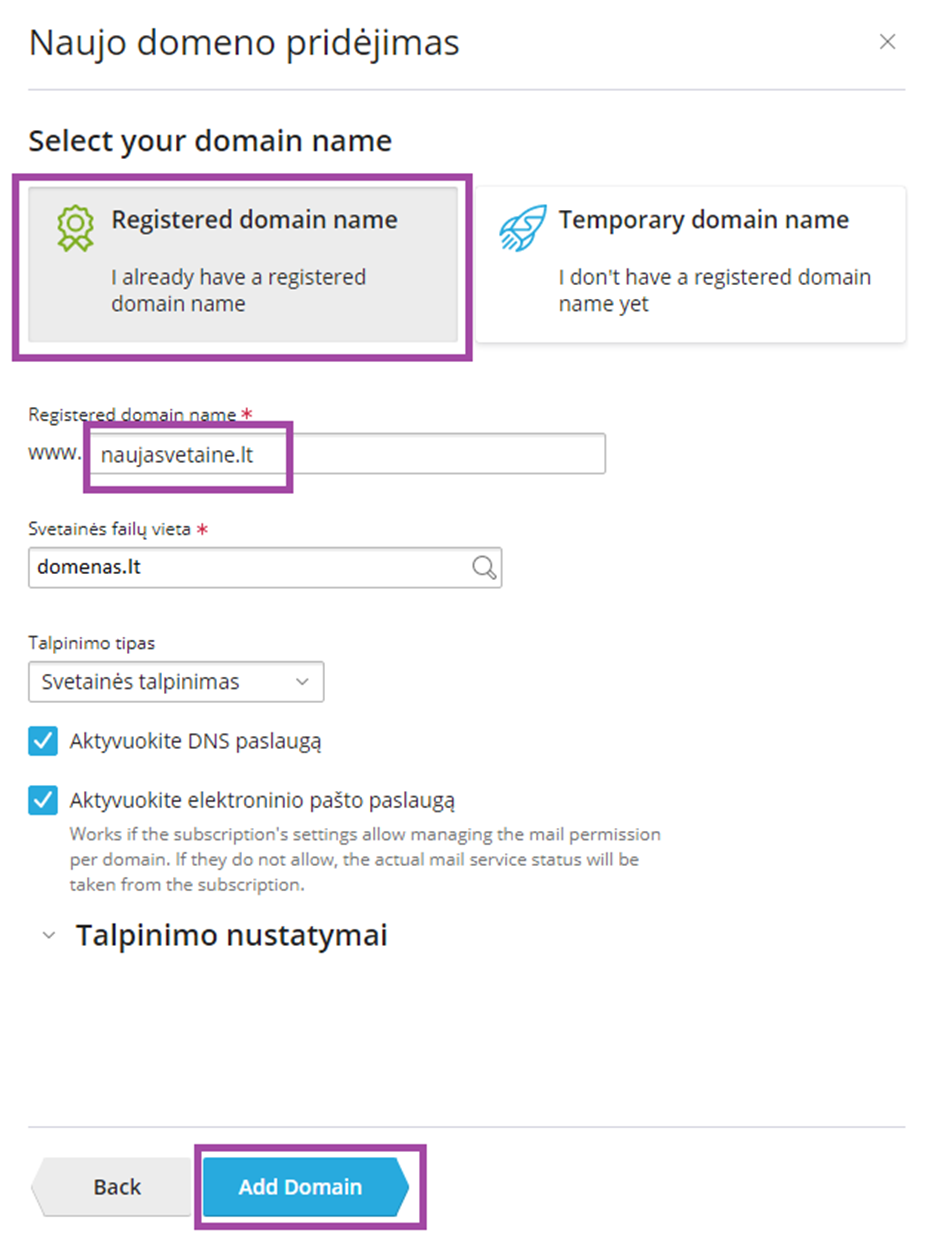
iii. Pasirinkite Registered domain name; pažymėtame langelyje įveskite domeno vardą (domenas gali sutapti arba nesutapti su svetainės, kurią importuojate, pavadinimu). Kitų nustatymų nekeiskite, rinkitės Add Domain:
Svarbu: skiriantis originalios ir naujos svetainės pavadinimui išlieka galimybė, kad po perkėlimo svetainėje reikės atlikti pakeitimus.
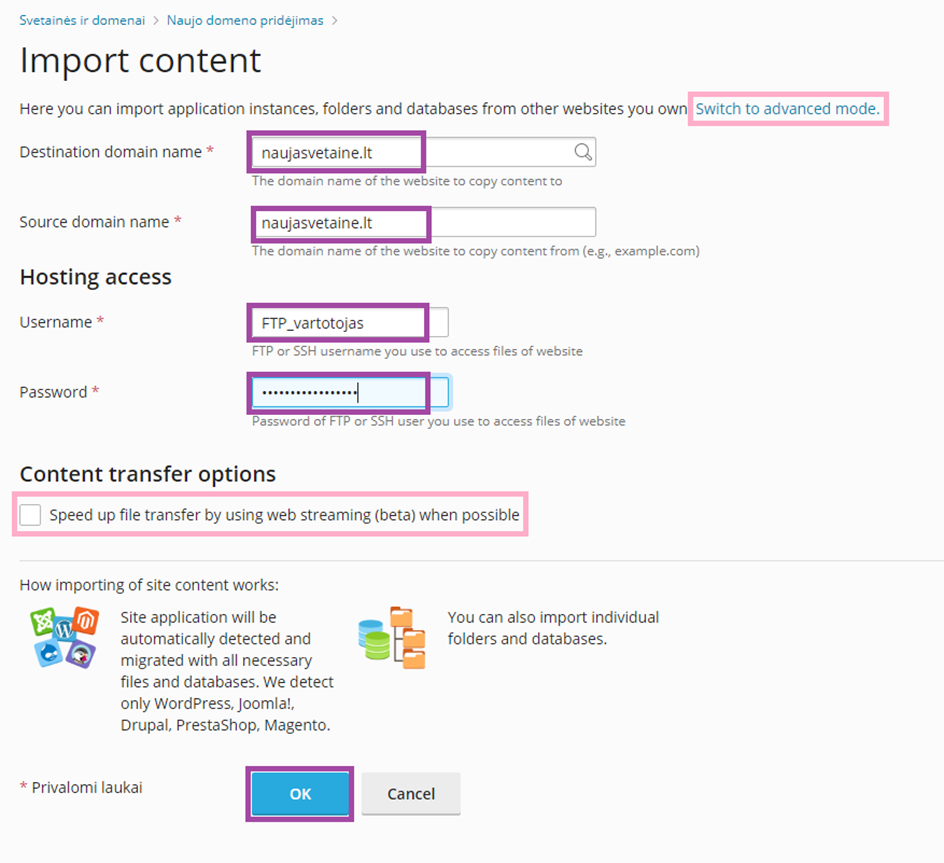
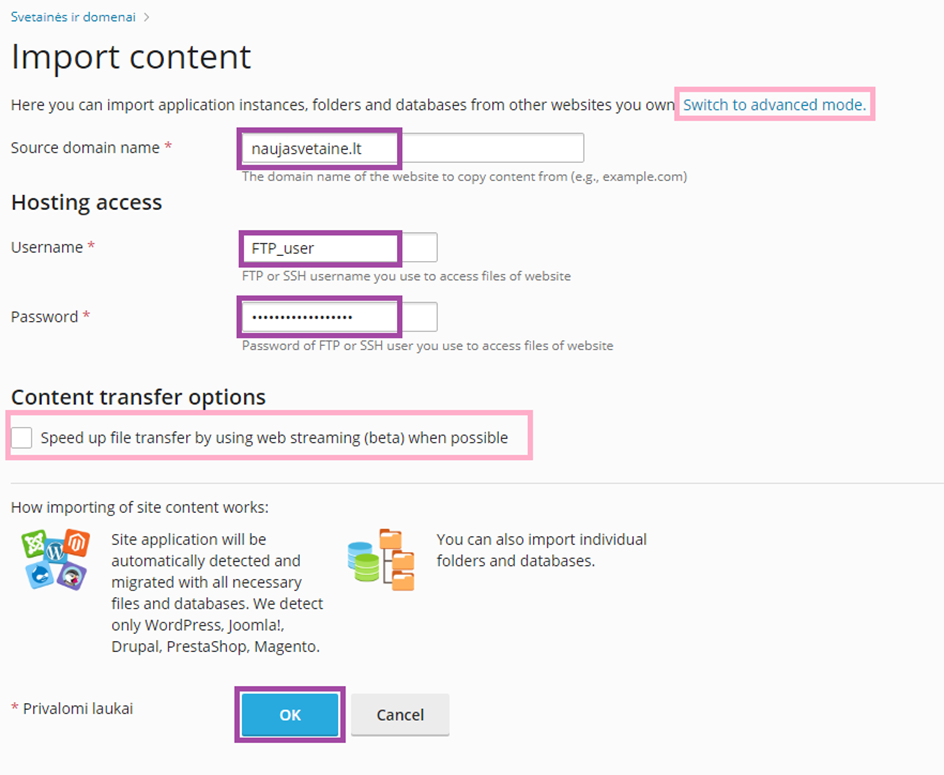
iv. Šiame žingsnyje įvesime svetainės perkėlimui reikalingus duomenis:
- Destination domain name: prenumerata į kurią kelsime svetainę (domenas kurį pridėjome ankstesniame žingsnyje)
- Source domain name: svetainės, kurios duomenis importuosime, domenas
- Username: FTP vartotojo vardas
- Password: FTP vartotojo slaptažodis
- Pasirinkite OK
*Switch to advanded mode – naudojama kai domenas, originalus domenas nėra nukreiptas į sververį iš kurio bus atsiunčiama svetainė. Funkcionalumas rekomenduojamas pažengusiems vartotojams
**Speed up file transfer by using web streaming (beta) when possible – šio funkcionalumo nenaudokite
v. Sekančiame lange galite matyti Import Status: Failed. Neišsigąskite, taip nutiko, nes įrankis neperkėlė jūsų svetainės duomenų bazės, duomenų bazę perkelsite pasinaudoję šia instrukcija.
vi. Pažymėkite varnele prie svetainės kelio ir paspauskite Import:
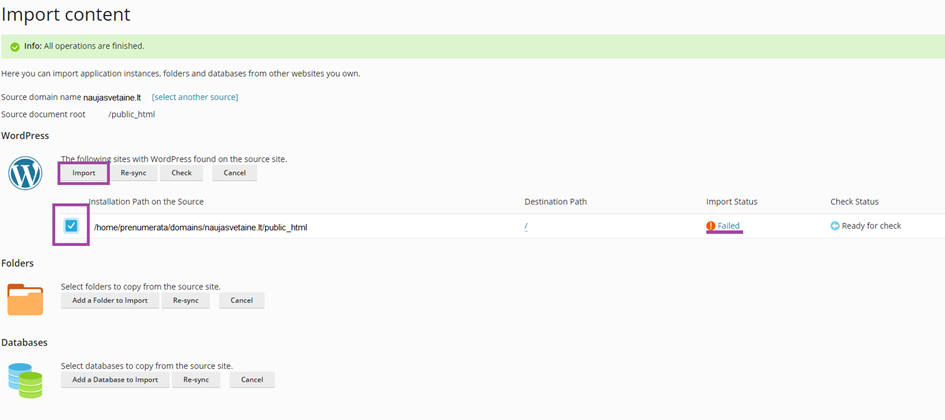
Viskas! Svetainės failai perkelti.
4.2. Svetainės įkėlimas į plane jau esamą prenumeratą:
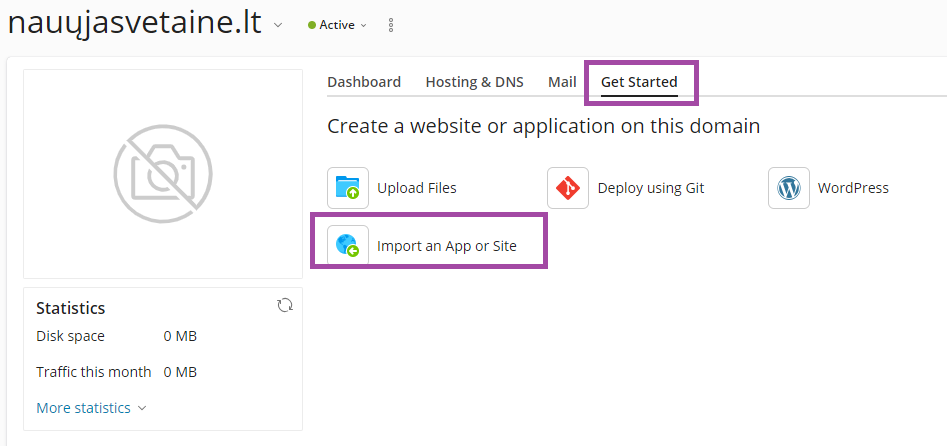
i. Savo talpinimo plane pasirinkite norimą domeną;
ii. Get Started skirtuke pasirinkite Import an App or Site:
iii. Įveskite prašomus duomenis:
- Source domain name: svetainės, kurios duomenis importuosime, domenas
- Username: FTP vartotojo vardas
- Password: FTP vartotojo slaptažodis
- Pasirinkite OK
*Switch to advanded mode – naudojama kai domenas, originalus domenas nėra nukreiptas į sververį iš kurio bus atsiunčiama svetainė. Funkcionalumas rekomenduojamas pažengusiems vartotojams
**Speed up file transfer by using web streaming (beta) when possible – šio funkcionalumo nenaudokite
iv. Sekančiame lange galite matyti Import Status: Failed. Neišsigąskite, taip nutiko, nes įrankis neperkėlė jūsų svetainės duomenų bazės, duomenų bazę perkelsite pasinaudoję šia instrukcija.
v. Pažymėkite varnele prie svetainės kelio ir paspauskite Import:
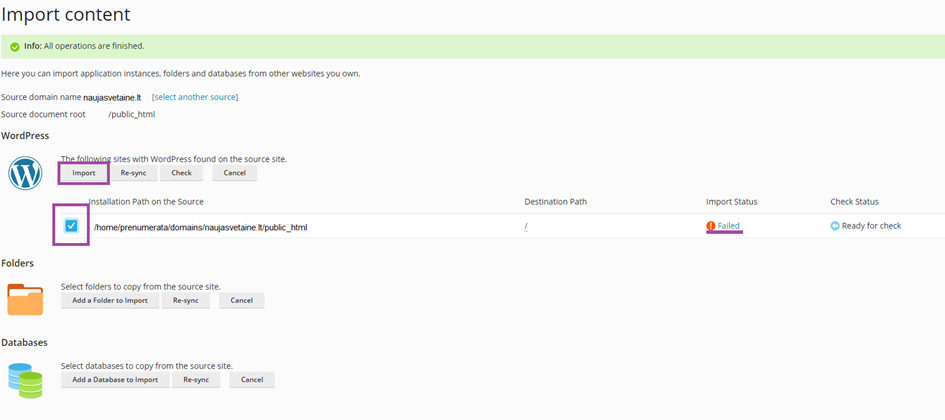
Viskas! Svetainės failai perkelti